レシートが出力されない(紙が出てこない)場合の対処方法についてご説明します。
Airレジ アプリのプリンター設定、プリンター本体をご確認ください。
事象
レシートが出力されない(紙が出てこない)
対処方法
STEP1.Airレジとプリンターが接続されていることを確認する
レシート印刷するには、Airレジ アプリとプリンターが接続されている必要があります。
iPadまたはiPhoneのBluetooth設定画面や、Airレジ アプリのプリンター設定で接続状況を確認してください。
Airレジとプリンターが接続できない場合は、下記ページをご確認ください。
STEP2.レシートロールが正しくセットされているか確認する
プリンターのカバーを開けて、レシートロールの用紙がなくなっていないか、用紙が途中で詰まっていないか、ロール紙のセット向きが逆になっていないかを確認してください。
ロール紙のセット方法はプリンターの機種によって異なります。詳しくは下記の各プリンターページをご確認ください。
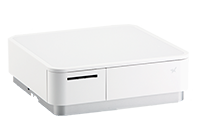
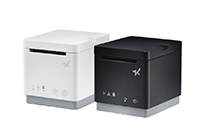
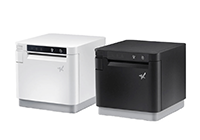
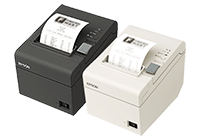
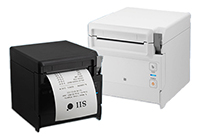
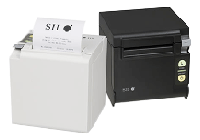
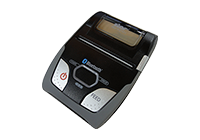
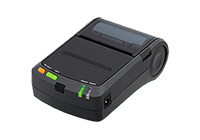
STEP3.レシートプリンターが複数のiPadまたはiPhoneと接続されていないか確認する
レシートプリンターは、1台のiPadまたはiPhone(以下「端末」)としか同時に接続できません。
複数台の端末と接続している場合は、利用しない端末側でBluetooth接続を解除してください。
- iPadまたはiPhone
-
- 設定
- Bluetooth
-
利用しない端末側で、「自分のデバイス」に表示されているプリンター名の右側にある「
アイコン」をタッチします。
-
「このデバイスの登録を解除」をタッチします。
登録解除の確認メッセージが表示されたら、「デバイスの登録を解除」をタッチすると、プリンターのBluetooth接続が解除されます。
上記を試しても改善しない場合は、プリンターが故障している可能性があります。
ご利用中のメーカーの窓口へお問い合わせください。
このページの対処方法で解消しない場合は、ヘルプデスクまでお問い合わせください。
お困りごとは解決しましたか?
もしかすると他のキーワードで、お探しのページが見つかるかもしれません。